測試結果與介面截圖
看看網域怎麼切換,以及哪些功能已經實際測過。
驗收紀錄日期:。以下是當次測試結果,並非這台伺服器的即時運作狀態。
網域切換方式
- 在左側「目前管理」選擇網域;手機可點頂部的網域名稱。
- 切入後,總覽、發布規則、連接器、存取保護、流量與紀錄,只顯示目前網域的資料。
- 切換其他網域時保留目前頁籤。也能開兩個分頁,分別管理不同網域。
- 要管理 VPN、遠端桌面、帳號或整台伺服器,點「回到全域管理」。
目前以管理全部網域為主。網域工作區用來整理資料;團隊分權仍待實作。
桌面與手機截圖
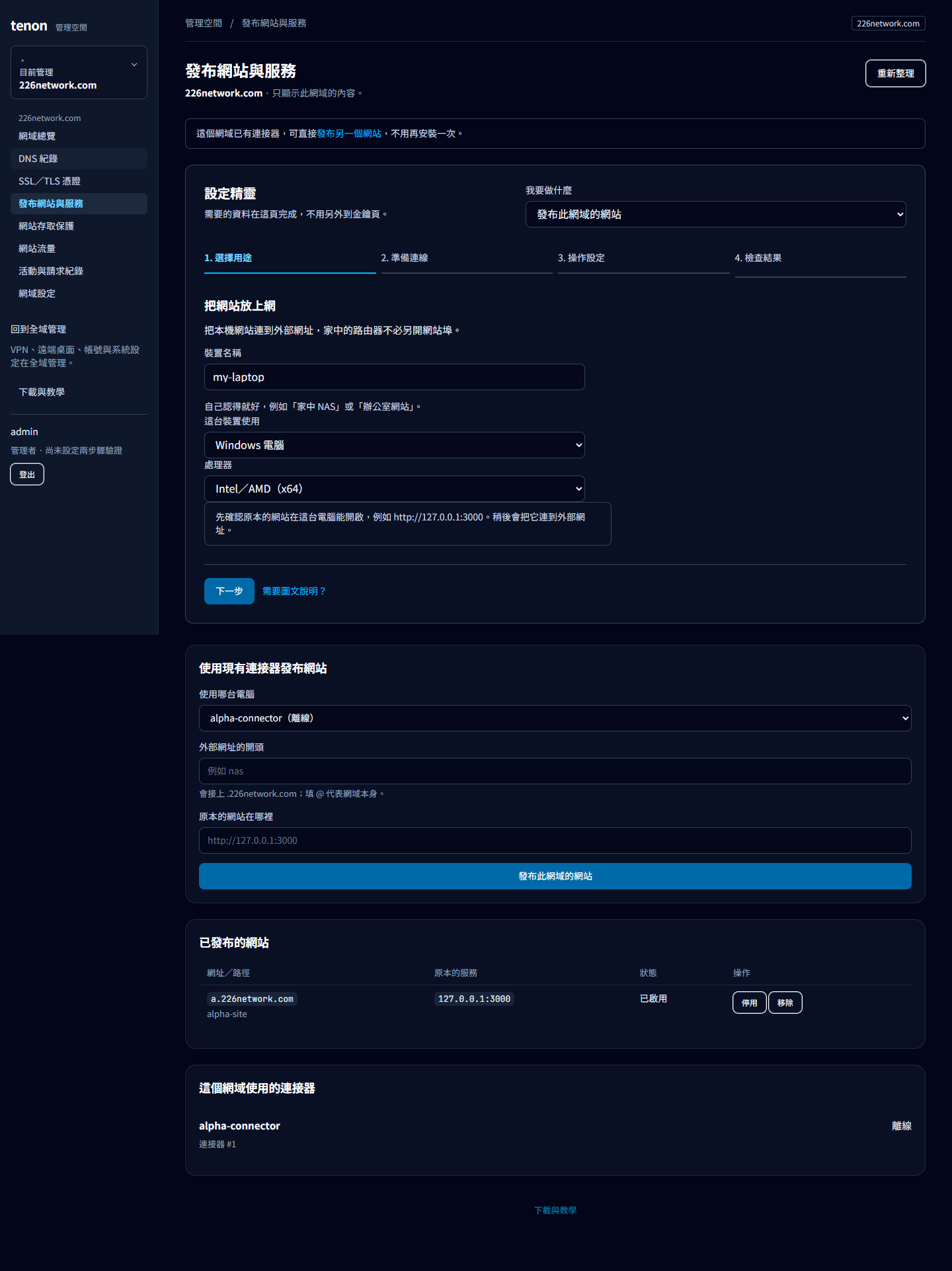
以下使用本地測試資料與網站實際模板,展示網域工作區。圖中的名稱、連接器與狀態都是示範資料,並非正式站登入畫面或遠端連線實況。點圖片可開啟原圖。
桌面:從側欄選擇網域
手機:點頂部網域名稱切換

已通過的測試
用戶端驗收使用 Windows、已安裝的 Tenon Desktop/agent 0.1.0,以及獨立的本機測試伺服器。連線與傳輸使用真實程式;介面截圖另用示範資料產生。
網域工作區
已驗證資料歸屬、跨網域寫入拒絕、兩個分頁各自保留選取網域,以及桌面/手機導覽。
設定精靈與介面
已驗證逐步設定、表單送出、手機排版與頁面連結。
Windows 安裝與登入
安裝後的 Desktop 與 agent 可以執行,帳號登入及 Desktop 與本機程式的溝通通過;原有伺服器設定保留。
Tunnel 發布網站
已用安裝的 agent 完成實際 HTTPS 轉送。
VPN 與 Taildrop 傳檔
兩個 agent 完成註冊與連線,透過 WireGuard 傳輸 SOCKS5 資料,Taildrop 傳檔內容比對一致。
遠端桌面與傳檔
實際完成加密中繼連線、收到畫面,以及 423,000 位元組檔案往返,內容比對一致。遠端畫面只在記憶體驗證,沒有另存為截圖。
聲音
收到 48,000 Hz、雙聲道音訊封包,並用產品實際使用的 Opus 解碼器和離線音訊流程驗證解碼。尚未人工聆聽遠端喇叭的播放效果。
略過與待驗證
- 剪貼簿同步:當次剪貼簿被其他程式占用,無法安全保留與還原內容,因此略過,尚未通過該次實測。
- 管理員功能:系統服務、虛擬網卡(TUN)、UAC 與安全注意序列(SAS)未在這輪驗收;使用本地直接執行方式測試。
- 鍵盤與滑鼠:沒有對使用者的真實桌面送出輸入,仍需人工驗證。
- 其他平台與環境:Linux/macOS 擷取、官方 RustDesk App 互通與真實跨網路環境,不在這輪本機驗收範圍。
- 網域功能:Cloudflare 完整 DNS 新增/修改/刪除、憑證簽發與續期的持久化歷史,以及團隊分權仍待實作。現有頁面不表示這些功能已完成。
本機通過代表上述測試情境可運作。實際部署後,請依教學在自己的網路與裝置確認連線。